
Envío de documentos desde dependencias#
Mesas Receptoras del Bus Federal#
Según la naturaleza del instrumento a diligenciar, la comunicación debe canalizarse a través de la mesa receptora correspondiente:
Oficios Ley N.º 22.172 → Mesa Receptora de Oficios, correo busfederal@jusformosa.gob.ar.
Cédulas y Mandamientos Ley N.º 22.172 → Mesa Receptora de Cédulas y Mandamientos, correo ujieria_busfederal@jusformosa.gob.ar.
Requisitos previos#
Contar con usuario habilitado en la Nube Judicial. Si aún no lo tiene, solicítelo por correo al Centro de Atención al Usuario (CAU): atencionalusuario@jusformosa.gob.ar.
Contar con la información debidamente digitalizada.
Procedimiento para dependencias remitentes#
Crear la carpeta del expediente: dentro de la carpeta «Bus Federal», crear la subcarpeta correspondiente al expediente y trámite (si lo tuviera), con la nomenclatura EXPTE-XXXX-XX-0001.
Incorporar la documentación digitalizada:
Si el diligenciamiento se origina en la misma dependencia, copiar en la carpeta del expediente los documentos digitales a remitir.
Si el diligenciamiento se origina en un auxiliar de justicia, incorporar en la carpeta la documentación recibida por correo electrónico de dicho auxiliar.
Generar el enlace de acceso: la dependencia es responsable de generar y configurar el enlace de acceso a la carpeta completa del expediente y trámite, con permisos de solo lectura y sin fecha de caducidad.
Incorporar el enlace al documento: incorporar el enlace de acceso en el texto del documento a diligenciar mediante la herramienta para insertar enlaces en documentos PDF.
Firmar y remitir: una vez incorporado el enlace, firmar digitalmente el documento y remitirlo por correo institucional a la Mesa Receptora correspondiente, conforme la tabla anterior. Cuando el trámite se haya originado en un auxiliar de justicia, la remisión debe incluir copia a dicho auxiliar.
Gestión de la Nube Judicial (NextCloud)#
Una vez habilitado el acceso a la Nube Judicial, la dependencia debe seguir estos pasos.
Iniciar sesión#
Ingrese su usuario y contraseña.
Crear las carpetas en NextCloud#
Ingrese a la carpeta de la dependencia.
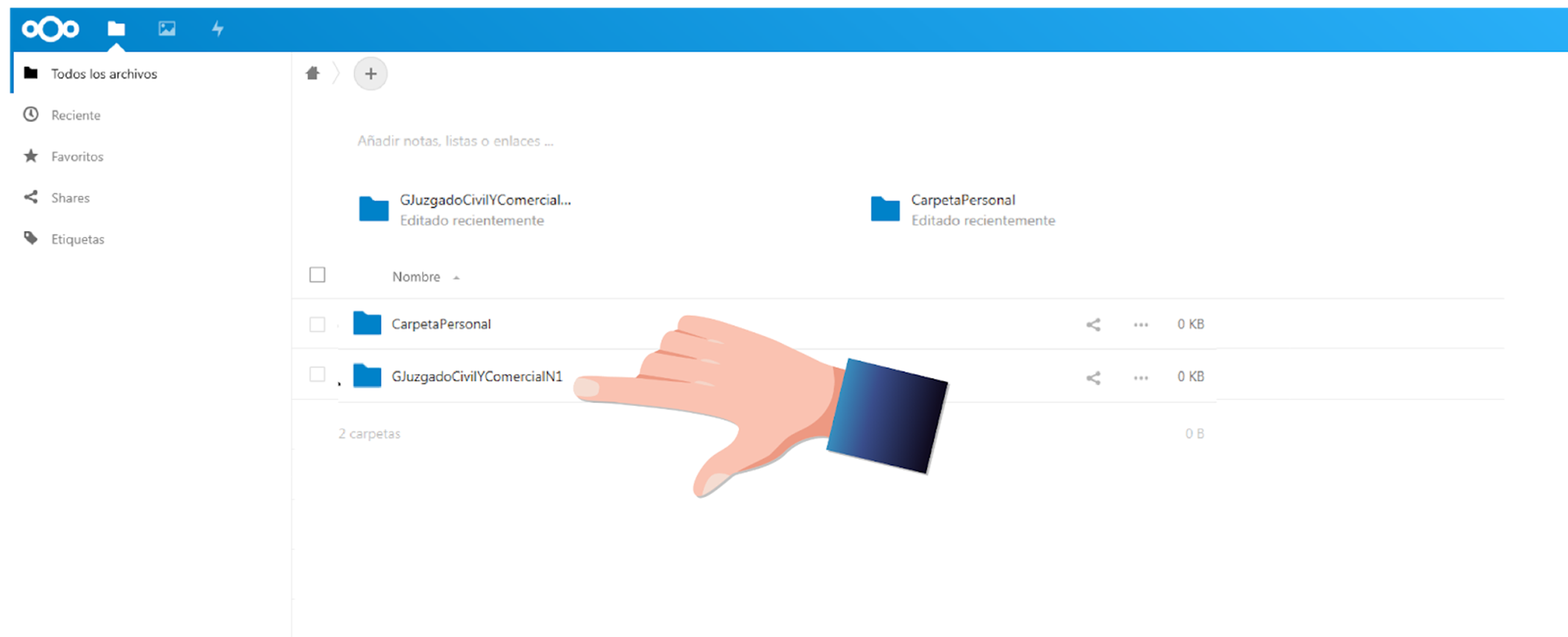
Presione el icono «+» (Nuevo).
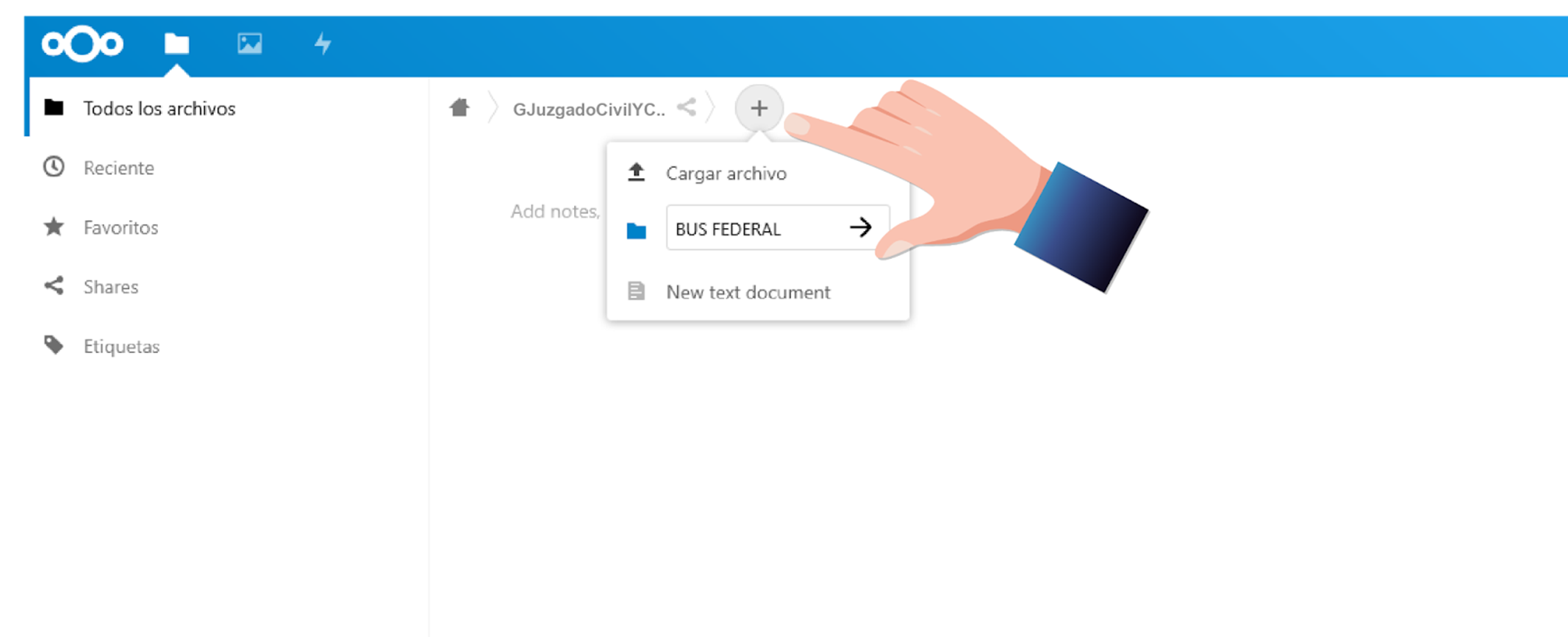
Seleccione «Carpeta».
Escriba el nombre de la carpeta: BUS FEDERAL.
Para cada trámite, dentro de la carpeta BUS FEDERAL, cree una nueva carpeta que haga referencia al expediente, con la siguiente nomenclatura: EXPTE-XXXX-XX-0001, donde:
XXXX corresponde al número de expediente.
XX corresponde al año del expediente.
0001 corresponde al número de trámite.
Si la carpeta BUS FEDERAL ya existe, cree los próximos trámites directamente dentro de ella.
Subir los archivos a la carpeta#
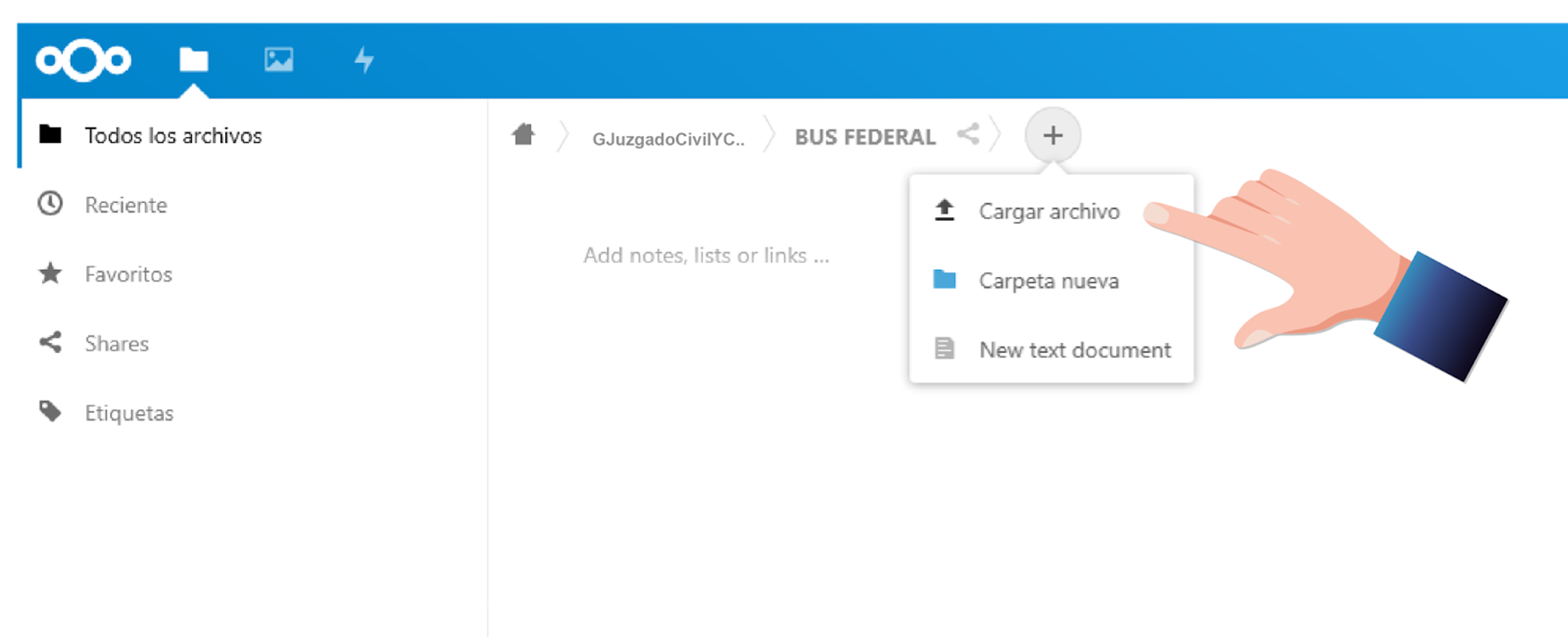
Ingrese a la carpeta del expediente.
Presione el icono «+» (Nuevo).
Seleccione «Cargar archivo».
Busque y seleccione el archivo PDF de la copia para traslado, y confirme la carga.
Compartir una carpeta y configurar su enlace de acceso#
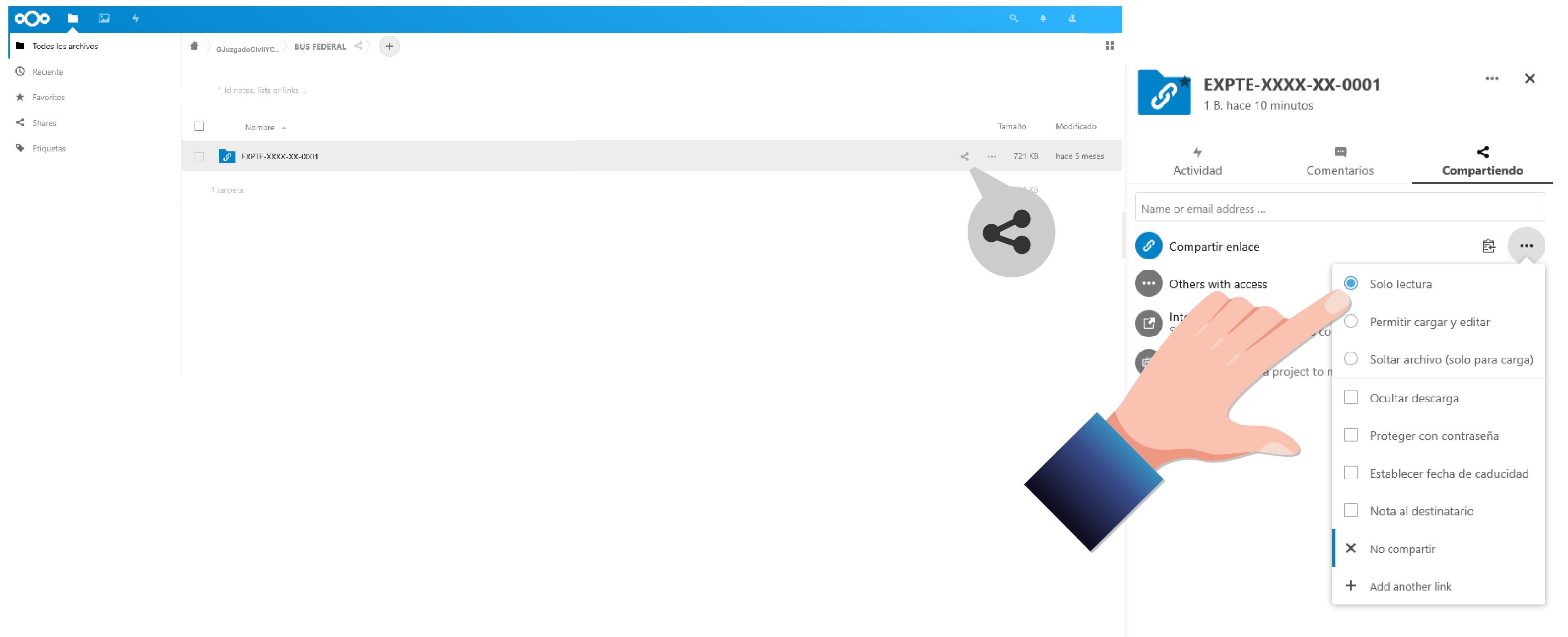
Ingrese a la carpeta del trámite y el expediente, y presione el icono Compartir.
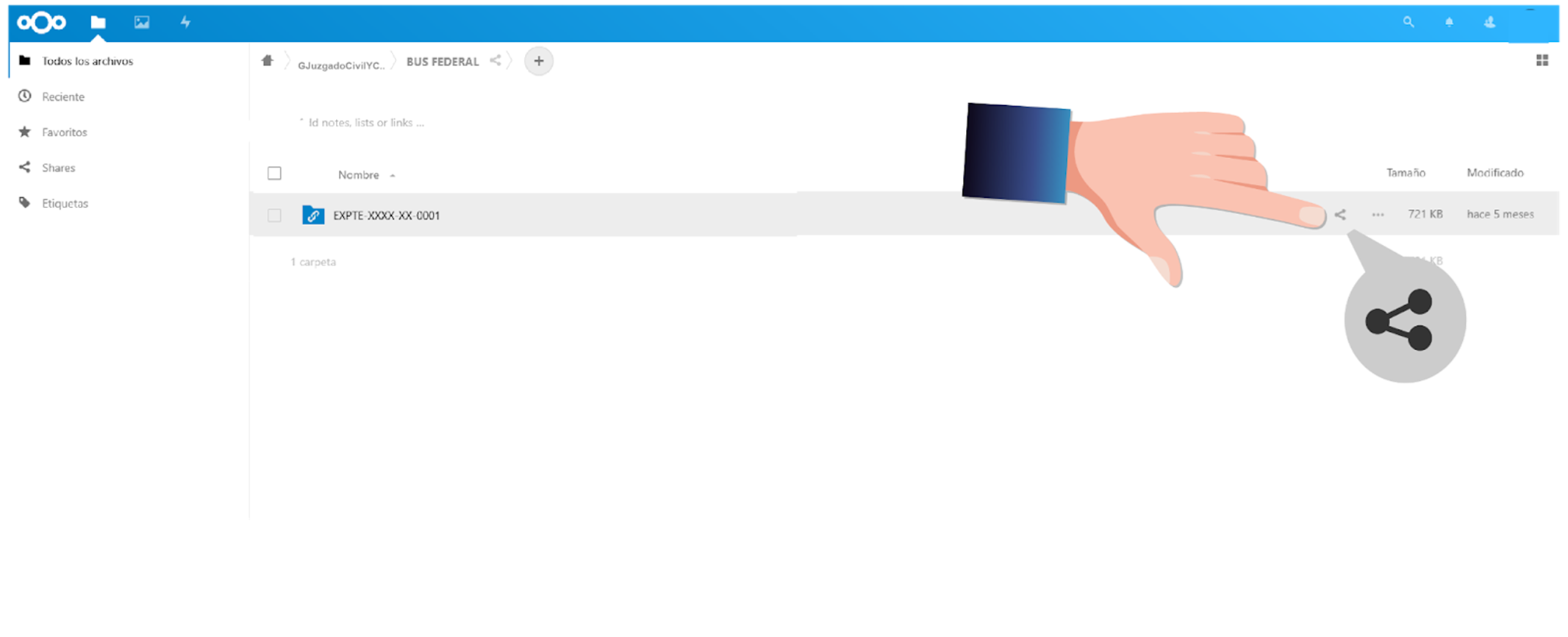
Antes de compartir la carpeta, configúrela de la siguiente manera:
Solo lectura: actívela para que los archivos no puedan modificarse.
Sin caducidad: asegúrese de que el enlace no tenga fecha límite de acceso.
Copie el enlace generado e incorpórelo al documento a diligenciar mediante la herramienta agrega-enlace-pdf.
IMPORTANTE
Al usar la opción Compartir, el enlace se genera y se copia automáticamente. Luego debe incorporarlo al documento mediante la herramienta para insertar enlaces en documentos PDF antes de firmarlo digitalmente.
NOTA
El enlace que se genera al compartir la carpeta en NextCloud debe incluirse siempre en el oficio, la cédula o el mandamiento, ya que ese es el documento que luego se envía por correo electrónico a la Mesa Receptora correspondiente. La firma digital se aplica únicamente al oficio, la cédula o el mandamiento.